Cara Membuat Bootable Windows 10 dengan Rufus, Lengkap untuk Pemula
Ingin instal ulang Windows 10 menggunakan flashdisk? Sebelum masuk ke proses instalasi, kamu perlu menyiapkan USB bootable. Berikut cara membuatnya menggunakan Rufus dengan langkah yang mudah diikuti.
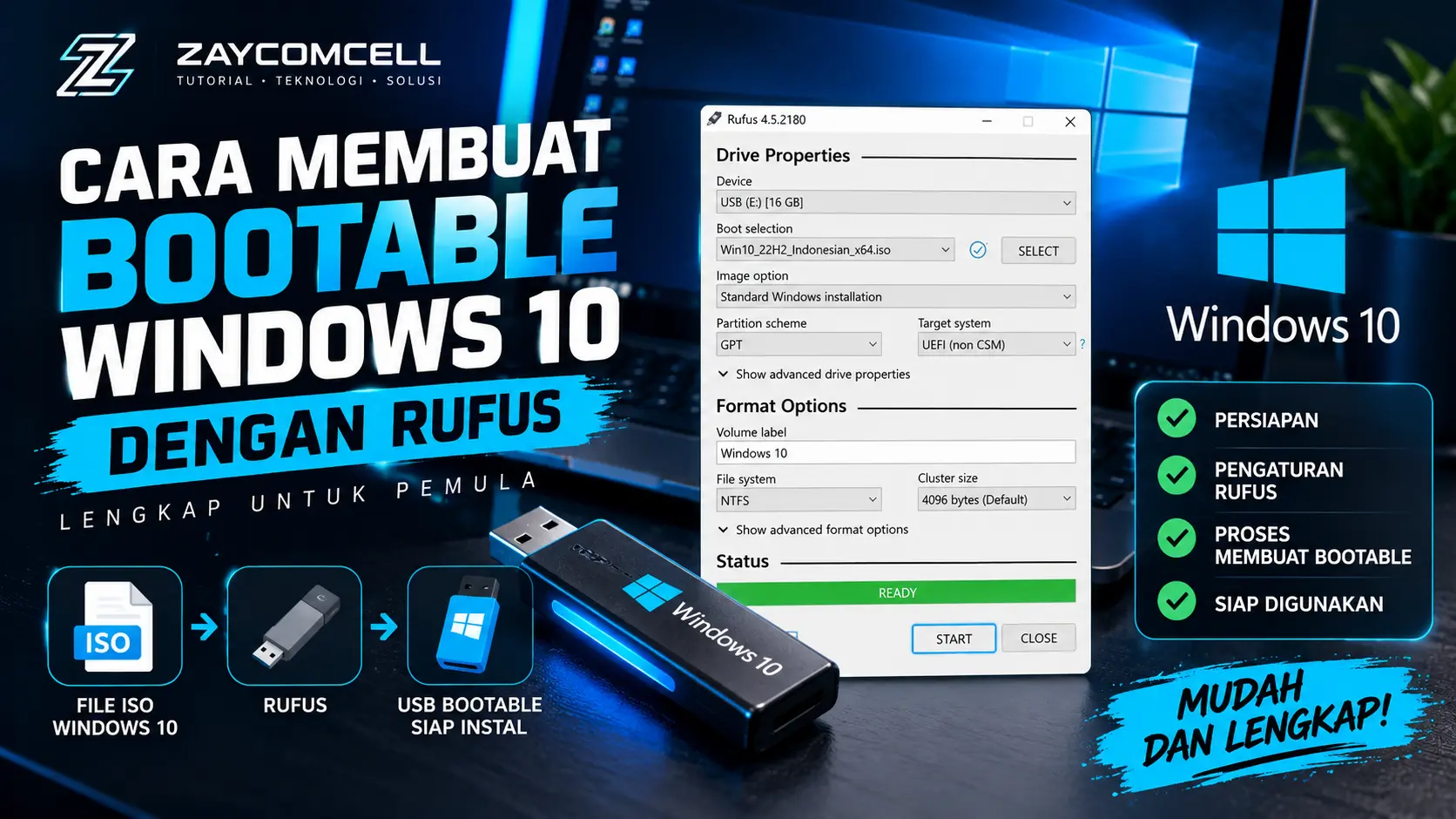
Saat komputer mengalami masalah sistem, proses instalasi ulang Windows terkadang menjadi salah satu pilihan untuk memperbaikinya. Untuk melakukannya, kita bisa menggunakan flashdisk yang sudah disiapkan sebagai media instalasi.
Salah satu aplikasi yang bisa digunakan adalah Rufus. Aplikasi ini membantu membuat USB bootable dari file ISO Windows. Prosesnya relatif sederhana, asalkan file ISO dan pengaturannya sesuai dengan komputer tujuan.
Apa Itu Bootable Windows?
Bootable USB adalah flashdisk yang disiapkan agar komputer dapat memulai proses boot dari media tersebut. Jika berisi media instalasi Windows, flashdisk bisa digunakan untuk memulai instalasi atau pemulihan sistem.
Rufus adalah utilitas untuk memformat dan membuat USB flashdisk bootable dari file ISO. Rufus mendukung berbagai jenis image, termasuk image instalasi Windows.
Persiapan Sebelum Membuat Bootable
Siapkan beberapa hal berikut sebelum memulai:
- Flashdisk kosong minimal 8 GB. Gunakan flashdisk yang tidak berisi file penting.
- File ISO Windows 10. Pastikan file ISO sudah selesai diunduh dan tidak rusak.
- Aplikasi Rufus. Unduh dari situs resmi Rufus.
- Komputer Windows. Gunakan komputer yang dapat menjalankan Rufus.
Langkah 1: Unduh File ISO Windows 10
File ISO merupakan image yang berisi berkas instalasi Windows. Jika kamu belum memilikinya, baca panduan kami terlebih dahulu:
Langkah 2: Unduh Rufus dari Situs Resmi
Buka situs resmi Rufus melalui tautan berikut:
Pilih versi yang sesuai dengan arsitektur komputer kamu. Untuk kebanyakan komputer Windows modern berbasis Intel atau AMD, versi Windows x64 biasanya merupakan pilihan yang sesuai. Jika menggunakan perangkat dengan arsitektur berbeda, periksa versi yang diperlukan terlebih dahulu.
Jalankan file Rufus yang telah diunduh. Rufus dapat digunakan tanpa proses instalasi tambahan.
Langkah 3: Hubungkan Flashdisk
Colokkan flashdisk ke port USB komputer, lalu buka Rufus. Tunggu sampai flashdisk terdeteksi pada bagian Device.
Jika ada beberapa drive USB yang terhubung, pastikan kamu memilih flashdisk yang benar. Jangan melanjutkan apabila nama atau kapasitas drive membuat kamu ragu.
Langkah 4: Pilih File ISO Windows 10
- Buka Rufus dan periksa pilihan Device.
- Pada bagian Boot selection, pilih Disk or ISO image.
- Klik tombol SELECT.
- Cari file ISO Windows 10 yang sudah diunduh.
- Pilih file tersebut, lalu tunggu sampai Rufus memuat informasinya.
Pastikan file yang dipilih benar-benar file ISO Windows 10, bukan file ZIP, file installer Rufus, atau file lain.
Langkah 5: Tentukan Partition Scheme
Setelah file ISO dipilih, periksa pengaturan Partition scheme dan Target system. Pengaturan ini perlu disesuaikan dengan mode boot komputer tujuan.
GPT untuk UEFI
GPT umumnya digunakan pada komputer yang melakukan boot melalui UEFI. Ini merupakan konfigurasi yang umum pada banyak komputer modern.
MBR untuk BIOS atau Legacy
MBR sering digunakan pada komputer yang memakai BIOS lama atau mode Legacy BIOS.
Jangan memilih hanya berdasarkan tahun pembuatan komputer. Periksa mode boot yang digunakan pada perangkat tujuan. Jika kamu tidak yakin, cek pengaturan firmware atau dokumentasi perangkat sebelum melanjutkan.
Langkah 6: Mulai Membuat Bootable
- Periksa kembali flashdisk yang dipilih.
- Pastikan file ISO Windows 10 sudah benar.
- Periksa pengaturan partisi dan target system.
- Klik START untuk memulai proses.
- Jika muncul peringatan penghapusan data, pastikan kembali bahwa flashdisk tersebut memang boleh dihapus.
- Tunggu hingga proses penulisan selesai.
Bergantung pada ISO, versi Rufus, dan konfigurasi yang dipilih, mungkin ada dialog tambahan. Baca setiap pilihan dengan teliti sebelum menyetujuinya. Jangan mengubah opsi yang belum kamu pahami hanya karena mengikuti tutorial secara otomatis.
Langkah 7: Pastikan Proses Selesai
Setelah proses selesai, Rufus akan menunjukkan status READY. Kamu dapat menutup Rufus dan melepas flashdisk dengan aman melalui Windows.
Flashdisk tersebut sekarang dapat digunakan untuk mencoba memulai komputer dari USB, asalkan konfigurasi boot komputer mendukung media yang dibuat.
Bagaimana Cara Boot dari Flashdisk?
Hubungkan flashdisk ke komputer tujuan, lalu nyalakan atau mulai ulang komputer. Buka menu boot sesuai petunjuk perangkat. Tombolnya berbeda-beda menurut merek dan model komputer.
Pilih perangkat USB yang sesuai. Jika berhasil, komputer akan memulai media instalasi Windows. Sebelum menghapus partisi atau memasang ulang sistem, pastikan file penting sudah dicadangkan dan partisi tujuan sudah benar.
Masalah yang Sering Terjadi
Flashdisk tidak muncul di Rufus
Coba lepaskan dan sambungkan kembali flashdisk, gunakan port USB lain, lalu periksa apakah perangkat terdeteksi di Windows.
Komputer tidak bisa boot dari USB
Periksa kembali mode UEFI atau Legacy, pengaturan boot firmware, dan apakah media USB berhasil dibuat. Pengaturan yang tidak sesuai dapat menyebabkan flashdisk tidak dapat digunakan untuk boot.
Proses pembuatan gagal
Periksa file ISO, kondisi flashdisk, dan pesan kesalahan yang ditampilkan Rufus. Coba gunakan flashdisk lain jika perangkat dicurigai bermasalah.
Catatan Penting tentang Windows 10
Dukungan umum Windows 10 berakhir pada 14 Oktober 2025. Komputer masih dapat menjalankan Windows 10, tetapi setelah tanggal tersebut pembaruan keamanan gratis dan dukungan teknis umum dari Microsoft telah berakhir.
Jika perangkat mendukung Windows 11, pertimbangkan untuk menggunakan sistem operasi yang masih didukung. Jika tetap menggunakan Windows 10, pelajari pilihan dukungan keamanan yang tersedia untuk perangkat kamu.
Informasi resmi: panduan media instalasi Windows dari Microsoft .
Kesimpulan
Membuat bootable Windows 10 dengan Rufus bisa dilakukan dengan menyiapkan file ISO, memilih flashdisk yang benar, menyesuaikan konfigurasi boot, lalu menjalankan proses penulisan hingga selesai.
Bagian yang paling penting adalah memastikan flashdisk yang dipilih benar, mencadangkan data, dan menyesuaikan GPT atau MBR dengan mode boot komputer tujuan.
Jika kamu belum memiliki ISO Windows 10, mulai dari tutorial download ISO Windows 10 di Zaycomcell . Untuk artikel teknologi lainnya, kunjungi Blog Zaycomcell.
Catatan: tutorial ini dibuat untuk tujuan edukasi. Selalu cadangkan data dan pastikan kamu memiliki lisensi Windows yang sesuai sebelum melakukan instalasi.