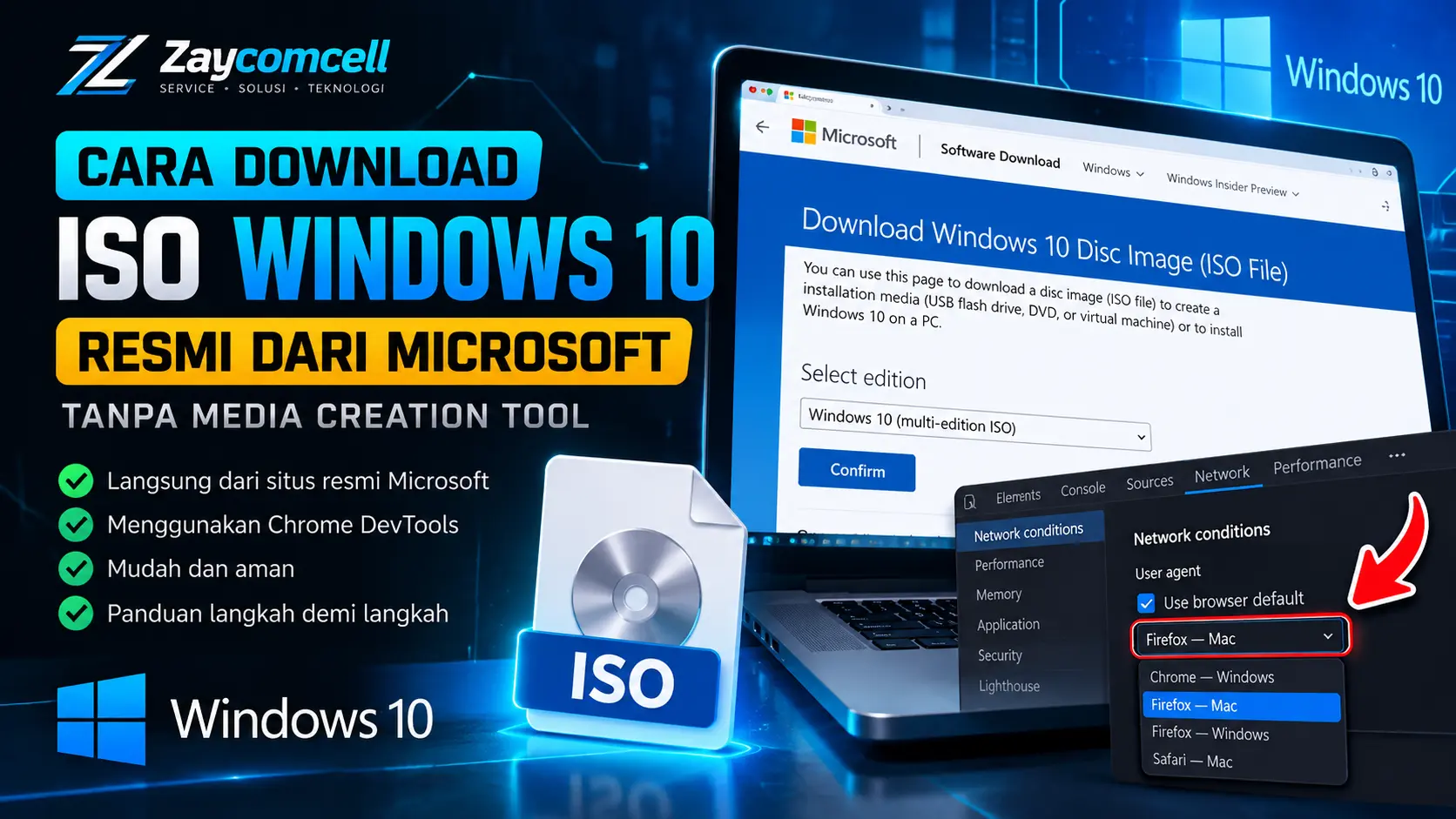
Kalau Kamu membuka halaman unduhan Windows 10 dari laptop Windows, pilihan yang muncul bisa berbeda dari yang terlihat di tutorial orang lain. Kadang yang ditawarkan adalah Media Creation Tool, padahal Kamu cuma ingin menyimpan file ISO untuk dipakai nanti.
Nah, kita akan mencoba membuat Chrome mengirim identitas browser seperti Firefox di Mac. Laptop Kamu tetap memakai Windows, kok—yang berubah hanya informasi browser yang dikirim ke situs Microsoft.
1. Buka halaman ISO resmi Microsoft
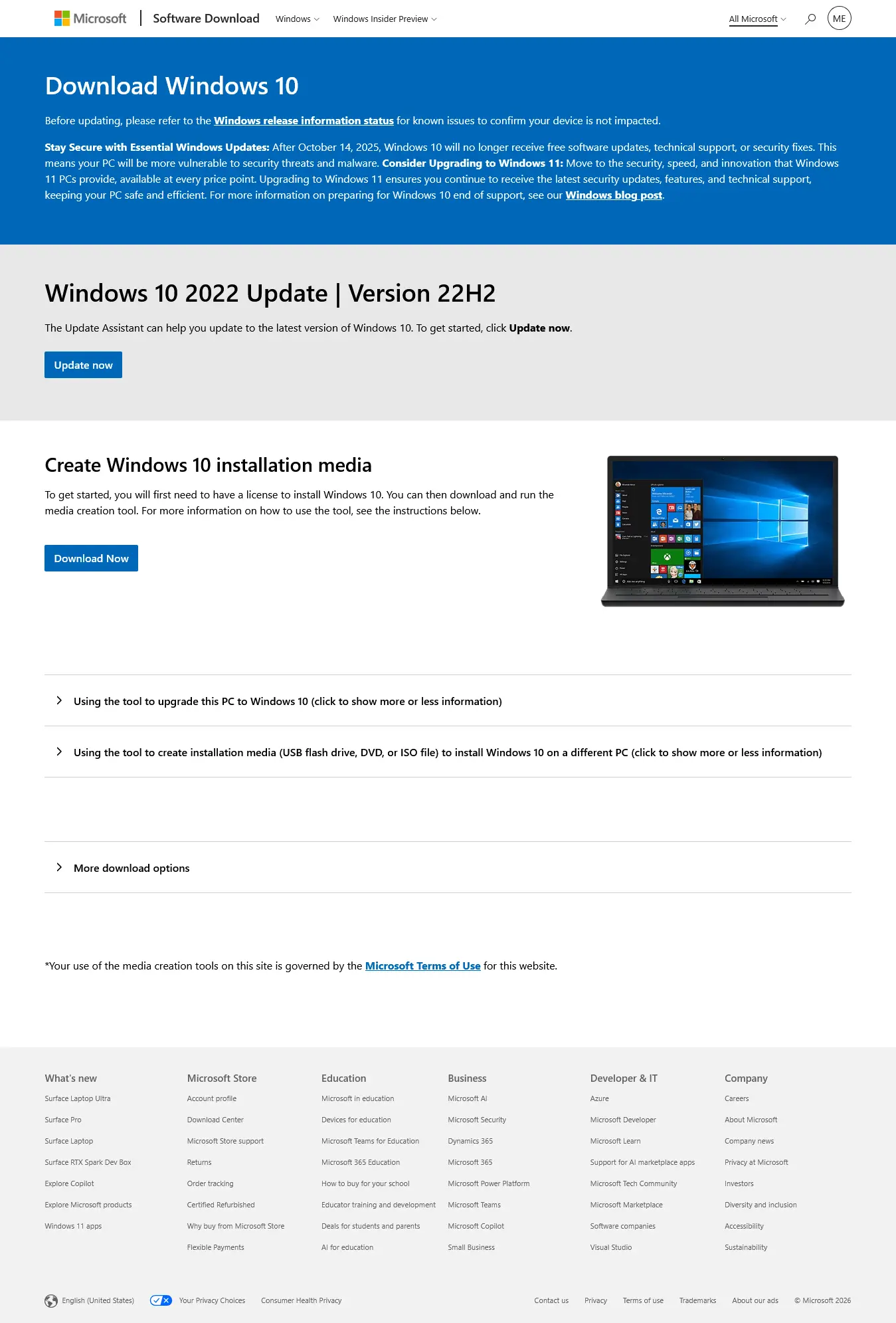
Buka halaman berikut di Chrome:
Jika bagian Select edition sudah muncul, Kamu bisa langsung ke langkah pemilihan edisi. Jika belum, lanjutkan.
2. Buka panel Developer Tools di Chrome
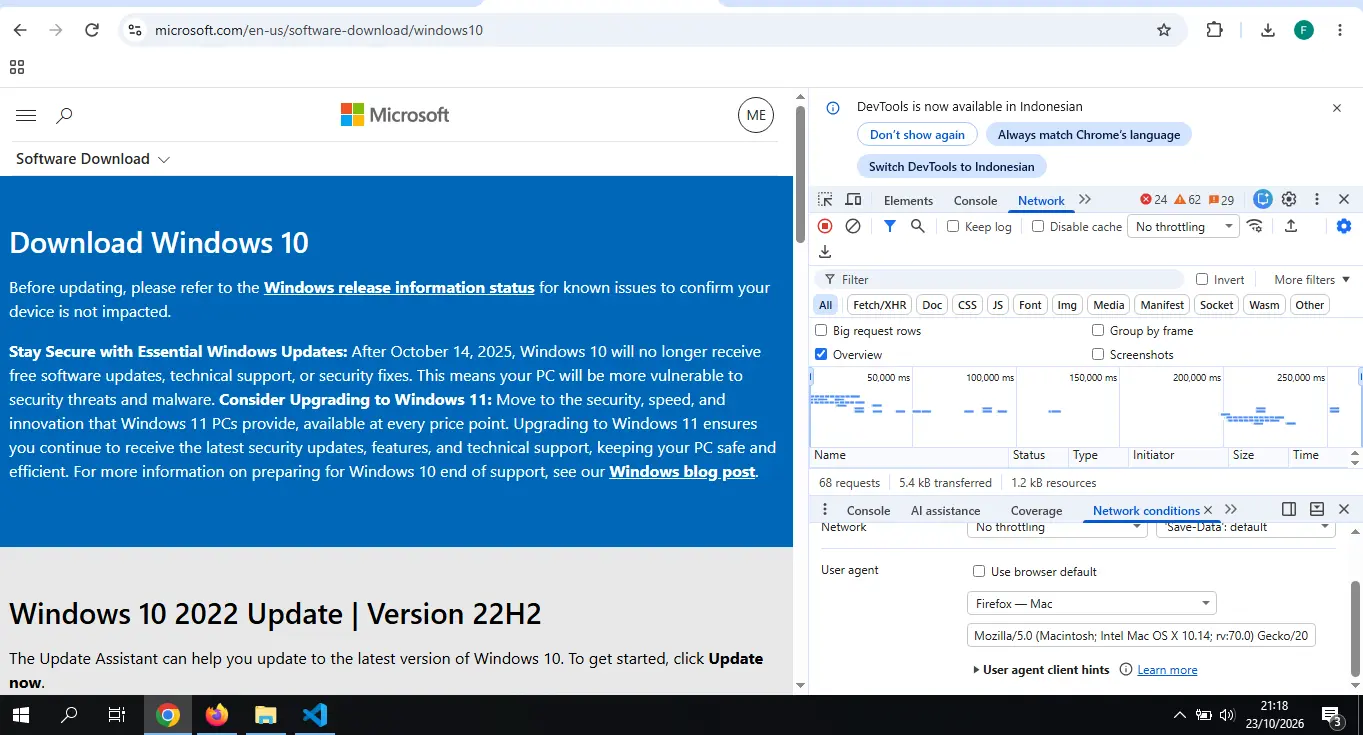
Tekan F12 pada keyboard. Panel Developer Tools akan terbuka di sisi atau bagian bawah browser.
Tidak muncul? Klik menu Chrome berupa tiga titik, lalu masuk ke More tools → Developer tools. Setelah panel terbuka, pilih tab Network.
3. Cari pengaturan Network conditions
Di panel Developer Tools, klik menu tiga titik. Arahkan ke More tools, lalu pilih Network conditions.
Panel pengaturannya biasanya muncul di bagian bawah DevTools. Gulir sedikit jika perlu, lalu cari bagian User agent.
4. Bikin Chrome seolah-olah memakai Firefox di Mac
Di bagian User agent, hilangkan centang Use browser default. Setelah itu, buka daftar pilihan dan pilih Firefox — Mac, sama seperti yang terlihat di screenshot.
Nah, ini inti triknya, bang—eh, maksudnya Kamu! Chrome akan mengirim identitas Firefox di macOS saat meminta halaman ke Microsoft. Windows di laptopmu tidak berubah sama sekali.
5. Refresh halaman dan lihat hasilnya
Kembali ke halaman ISO Microsoft, lalu tekan Ctrl + R. Kalau triknya cocok dengan halaman Microsoft yang sedang aktif, Kamu akan melihat bagian Select edition dengan pilihan seperti Windows 10 (multi-edition ISO).
6. Pilih edisi Windows yang tersedia
Pilih Windows 10 (multi-edition ISO) jika opsi itu muncul, lalu klik Confirm. Tunggu sebentar sampai Microsoft menampilkan langkah berikutnya.
Kalau pilihan ISO tetap tidak muncul, jangan asal mengambil file dari situs lain. Kamu bisa mencoba lagi atau memakai metode resmi Microsoft yang tersedia.
7. Pilih bahasa, lalu tentukan 32-bit atau 64-bit
Kalau diminta, pilih bahasa Windows yang Kamu inginkan. Berikutnya, Microsoft akan menampilkan tautan unduhan yang tersedia untuk perangkat 64-bit atau 32-bit, bergantung pada opsi yang ditawarkan.
Untuk memeriksa tipe sistem, buka Settings → System → About, lalu lihat bagian System type.
8. Simpan file ISO sampai unduhannya selesai
Klik tautan yang sesuai, lalu simpan file ISO di drive yang ruang kosongnya cukup. Ukurannya beberapa gigabyte, jadi gunakan koneksi internet yang stabil dan jangan matikan komputer sebelum unduhan selesai.
ISO dapat digunakan untuk membuat USB installer. Cadangkan isi flashdisk terlebih dahulu karena proses pembuatan media bisa menghapus semua file di dalamnya.
Kalau pilihan ISO belum juga muncul
- Pastikan alamat yang dibuka benar-benar domain resmi Microsoft.
- Pastikan User-Agent tidak kembali ke Use browser default.
- Coba muat ulang halaman setelah mengatur User-Agent kembali.
- Jika cara ini tidak lagi berfungsi, gunakan Media Creation Tool resmi dari Microsoft.
Pertanyaan yang sering ditanyakan
Apakah cara ini mengubah Windows menjadi macOS?
Tidak. Hanya User-Agent browser yang diubah; sistem operasi komputer tetap Windows.
Apakah ISO Windows 10 gratis?
File instalasinya dapat diunduh dari situs Microsoft, tetapi aktivasi tetap mengikuti ketentuan lisensi yang berlaku.
Apakah trik ini selalu berhasil?
Tidak selalu. Microsoft dapat mengubah halaman unduhannya. Jika opsi ISO tidak muncul, gunakan metode resmi lain yang tersedia.
Apakah saya bisa langsung install setelah mengunduh ISO?
Biasanya ISO perlu digunakan untuk membuat media instalasi atau dipakai dengan metode yang sesuai. Cadangkan data sebelum instalasi ulang.
Itu dia trik yang bisa Kamu coba untuk mengakses pilihan ISO Windows 10 langsung dari browser. Pastikan file berasal dari Microsoft, pilih arsitektur yang cocok dengan perangkat, dan pikirkan juga soal keamanan karena dukungan umum Windows 10 sudah berakhir.
Langkah Selanjutnya: Membuat Flashdisk Bootable
Sudah berhasil mengunduh file ISO Windows 10? Berikutnya, kamu bisa menyiapkan flashdisk untuk media instalasi. Ikuti panduan ini:
Cara Membuat Bootable Windows 10 dengan Rufus, Lengkap untuk Pemula